Domain world-team.de kaufen?
Wir ziehen mit dem Projekt
world-team.de um.
Sind Sie am Kauf der Domain
world-team.de interessiert?
domain@kv-gmbh.de · 0541-91531010
Domain world-team.de kaufen?
Was ist ein PDF Formular?
Ein PDF-Formular ist ein interaktives Dokument im PDF-Format, das es Benutzern ermöglicht, Informationen einzugeben, auszuwählen oder anzukreuzen. Es wird häufig für verschiedene Arten von Formularen wie Anmeldeformulare, Umfragen, Bestellformulare usw. verwendet. PDF-Formulare können mit verschiedenen Feldtypen wie Textfeldern, Kontrollkästchen, Dropdown-Listen usw. erstellt werden. Benutzer können die ausgefüllten Formulare speichern, drucken oder elektronisch versenden. Diese Art von Formularen erleichtert den Datenaustausch und die Erfassung von Informationen auf effiziente Weise. **
Wie macht man ein PDF Formular?
Um ein PDF-Formular zu erstellen, benötigt man ein Programm wie Adobe Acrobat, das die Erstellung interaktiver Formulare ermöglicht. Zuerst erstellt man das Design des Formulars mit Textfeldern, Dropdown-Menüs, Kontrollkästchen usw. Dann fügt man die interaktiven Elemente hinzu, damit Benutzer das Formular ausfüllen können. Anschließend speichert man das Formular als PDF-Datei ab und kann es dann verteilen oder auf einer Website zum Download bereitstellen. Es ist wichtig, das Formular sorgfältig zu testen, um sicherzustellen, dass alle interaktiven Elemente ordnungsgemäß funktionieren. **
Ähnliche Suchbegriffe für PDF-Formular
Top-Angebote
Produkte zum Begriff PDF-Formular:
-
Mobi PDF Extra Team UltimateMobi PDF Extra Team Ultimate – Professionelle PDF-Lösung für Teams Mobi PDF Extra Team Ultimate ist die ideale PDF-Software für Teams, die regelmäßig mit Dokumenten arbeiten und eine professionelle, teamfähige Lösung benötigen. Mit dieser Version können bis zu 6 Benutzer gleichzeitig PDFs erstellen, bearbeiten, konvertieren und teilen. Die Lizenz gilt für 1 Jahr und unterstützt sowohl Windows-PCs als auch mobile Geräte mit iOS und Android. Mit Mobi PDF Extra Team Ultimate lassen sich PDFs direkt am Desktop oder mobil effizient verwalten. Teams können Dokumente erstellen, kombinieren, drehen, neu anordnen, löschen und freigeben. Texte und Bilder innerhalb von PDFs lassen sich bearbeiten, Dokumenteigenschaften anpassen und Lesezeichen setzen. Formulare können komfortabel erstellt, ausgefüllt, signiert und innerhalb des Teams geteilt werden, wodurch die Zusammenarbeit deutlich vereinfacht wird. Die Software unterstützt die Konvertierung in über 30 Dateiformate und aus diesen Formaten wieder in PDFs. Unterstützt werden unter anderem Word, Excel, PowerPoint, Bilder, HTML und ePub. Dies ermöglicht eine nahtlose Integration in bestehende Office-Umgebungen und eine flexible Weiterverarbeitung von Dokumenten. Dank mobiler Scanner- und Editor-Funktionen können Teammitglieder PDFs auch unterwegs bearbeiten. Über die webbasierte Administrationskonsole lassen sich Benutzerplätze verwalten, neu zuweisen und Zugriffsrechte flexibel organisieren. Zusätzlich bietet Mobi PDF Extra Team Ultimate 500 GB Cloud-Speicher , um zentral auf alle Teamdokumente zuzugreifen. Die Software enthält umfassende Sicherheits- und Signaturfunktionen . Teams können digitale, handschriftliche oder Evrotrust-Signaturen nutzen, Signaturen validieren und entfernen. PDFs lassen sich mit Passwortschutz sichern, Berechtigungen definieren, zeitstempeln und sensible Informationen schwärzen. Auch die Seitenbearbeitung ist flexibel: Seiten können hinzugefügt, gelöscht, kopiert, verschoben, zugeschnitten, geteilt, beschriftet und in der Größe angepasst werden. Kopf- und Fußzeilen, Seitenzahlen, Bates-Nummern, Datumsangaben und Hintergründe lassen sich individuell bearbeiten. PDFs können zudem aus Bildern, Scans oder leeren Dokumenten erstellt werden. Ein besonderer Vorteil ist der priorisierte Support , der Teams schnelle Hilfe bei Fragen und Problemen bietet und die tägliche Nutzung erleichtert. Die intuitive Benutzeroberfläche ermöglicht eine schnelle Einarbeitung, sodass Teams sofort produktiv arbeiten können – im Büro, Homeoffice oder unterwegs. Mobi PDF Extra Team Ultimate vereint alle zentralen PDF-Funktionen, Teammanagement, Cloud-Nutzung und mobile Bearbeitung in einer leistungsstarken 1-Jahres-Lösung. Die Software unterstützt Unternehmen dabei, Arbeitsprozesse zu digitalisieren, die Zusammenarbeit zu verbessern und PDF-Dokumente sicher, effizient und flexibel zu verwalten. Mobi PDF Extra Team Ultimate – Professionelle Zusammenarbeit für Teams ✓ PDFs gemeinsam auf Desktop und mobilen Geräten bearbeiten – bis zu 6 Nutzer gleichzeitig. ✓ Inhalte bearbeiten: Texte anpassen, Bilder ergänzen, Seiten umordnen oder unnötige Seiten entfernen. ✓ Dokumente schützen, digital signieren und Berechtigungen für Teammitglieder festlegen. ✓ Formulare erstellen, ausfüllen, signieren und komfortabel innerhalb des Teams teilen. ✓ PDF-Dateien in über 30 Formate konvertieren und neue PDFs erstellen. ✓ OCR-Funktion für gescannte Dokumente, um Texte durchsuchbar und bearbeitbar zu machen. ✓ PDFs übersetzen, Cloud nutzen und bis zu 500 GB Speicher für Teamdokumente bereitstellen. Mobi PDF Extra Team Ultimate – Effizient, sicher und teamfähig ✓ Flexibles Arbeiten im Team auf Desktop, Smartphone und Tablet. Bis zu 6 Benutzer können gleichzeitig PDFs bearbeiten, teilen und prüfen – ideal für Projekte, Berichte und Vertragsdokumente. ✓ PDFs in über 30 Formate konvertieren und aus Dokumenten neue PDFs erstellen. Unterstützt werden Office-Dateien, Bilder, ePub, HTML und mehr – für maximale Flexibilität im Team. ✓ Inhalte effizient bearbeiten: Texte und Bilder direkt anpassen, Seiten neu anordnen, Dokumente kombinieren oder unnötige Seiten entfernen – so arbeitet das Team immer mit aktuellen Versionen. ✓ Scannen, signieren und schützen: OCR macht gescannte PDFs durchsuchbar, Dokumente lassen sich digital signieren, passwortschützen, Formulare erstellen und sicher über die Cloud teilen. Mobi PDF Extra Team Premium vs MobiPDF Extra Team Ultimate Hauptfunktionen Premium Ultimate Plattformen / Geräte 1 Desktop-Gerät 1 Desktop-Gerät und 2 Mobilgeräte Cloudspeicher 5 GB 500 GB PDF-Dateien erstellen, kombinieren, drehen, neu anordnen, löschen und teilen ✓ ✓ Text und Bilder in einer PDF-Datei bearbeiten ✓ ✓ Dokumenteigenschaften bearbeiten, Lesezeichen setzen ✓ ✓ Formulare erstellen und signieren ✓ ✓ PDFs in und aus verschiedenen Dateiformaten konvertieren Nur Word & Excel Mehr als 30 Format...173,95 €*Versand: 0,00 €Sichere Weiterleitung zum Anbieter
-
Praxis-Handbuch Innendämmung mit E-Book (PDF)Praxis-Handbuch Innendämmung mit E-Book (PDF) , Innendämmungen sind beim Bauen im Bestand oft die einzige Möglichkeit vorhandene Gebäude nachträglich zu dämmen. Sie erfordern in Planung, Bemessung und Ausführung ein spezifisches Fachwissen und sind deutlich komplexer als Außendämmungen. Zudem werden Innendämmungen häufig mit Bauschäden in Verbindung gebracht, insbesondere mit Feuchte- und Schimmelpilzschäden. Das Praxishandbuch erläutert die verschiedenen Innendämmsysteme im Detail. Vor- und Nachteile sowie die Eignung für verschiedene Anwendungsbereiche und Bestandskonstruktionen werden dargestellt. Anhand von typischen Bestandssituationen und Kriterien hilft das Buch so bei der Auswahl der richtigen Lösung. Zudem helfen Zeichnungen und Fotos zu allen wichtigen Anschlüssen und schwierigen konstruktiven Detailpunkten bei der sicheren, schadenfreien Umsetzung in der Praxis. Die Vorteile: . Das Praxishandbuch zeigt die Einsatzmöglichkeiten aber auch die derzeitigen Grenzen der Innendämmung auf und liefert praktische Empfehlungen zur Ausführung in der Praxis. . Es stellt die verschiedenen Innendämmsysteme im Detail vor und hilft bei der Auswahl der richtigen Lösung. . Hinweise zu häufigen Baufehlern und typischen Schäden sensibilisieren für neuralgische Detailpunkte und erleichtern die Ausführung und Bauüberwachung vor Ort. Aus dem Inhalt: . Grundlegendes zur Innendämmung . Rechtliche Hintergründe und Anforderungen . Bauphysikalische Grundlagen und Randbedingungen . Werkstoffe und Innendämmsysteme . Innendämmsysteme im Detail . Planung und Bemessung . Ausführung . Qualitätssicherung und Monitoring . Praxisbeispiele . Nachhaltigkeit, Lebenszyklus und Gesundheit . Forschung und Entwicklung , Handschuhe, Mützen & Schwämme > Autopflege & Aufbereitung , Auflage: 2. Auflage, Erscheinungsjahr: 202412, Produktform: Kartoniert, Redaktion: Innendämmung e. V., Fachverband, Auflage: 23002, Auflage/Ausgabe: 2. Auflage, Seitenzahl/Blattzahl: 356, Abbildungen: 323 Abbildungen und 72 Karten/Tabellen, Keyword: Bauphysik; Denkmalschutz; EnEV; Energieeffizienz; Energieeinsparung; Wärme- und Schallschutz; Wärmebrücken, Fachschema: Architektur - Baukunst~Bau / Baukunst~Entwurf / Architektur~Architektur / Bauökologie, Nachhaltigkeit, Grüne Architektur~Dämmung - Wärmedämmung~Architekt / Innenarchitekt~Innenarchitektur - Innenarchitekt~Bau / Ökologie~Ökologie / Bauen, Wohnen, Haushalt~Haus / Wohnhaus~Wohnhaus, Fachkategorie: Architektur: berufliche Praxis~Architektur: Öffentliche Einrichtungen, Verwaltungsgebäude~Architektur: Wohngebäude~Architektur: Innenarchitektur, Warengruppe: HC/Bau- und Umwelttechnik, Fachkategorie: Grüne Architektur und grünes Design, Thema: Verstehen, Text Sprache: ger, UNSPSC: 49019900, Warenverzeichnis für die Außenhandelsstatistik: 49019900, Verlag: Müller Rudolf, Verlag: Müller Rudolf, Verlag: RM Rudolf Mller Medien GmbH & Co. KG, Länge: 303, Breite: 218, Höhe: 25, Gewicht: 1475, Produktform: Kartoniert, Genre: Mathematik/Naturwissenschaften/Technik/Medizin, Genre: Mathematik/Naturwissenschaften/Technik/Medizin, Herkunftsland: DEUTSCHLAND (DE), Katalog: deutschsprachige Titel, Katalog: Gesamtkatalog, Katalog: Kennzeichnung von Titeln mit einer Relevanz > 30, Katalog: Lagerartikel, Book on Demand, ausgew. Medienartikel, Relevanz: 0035, Tendenz: -1, Unterkatalog: AK, Unterkatalog: Bücher, Unterkatalog: Hardcover, Unterkatalog: Lagerartikel,159,00 €*Versand: 0,00 €Sichere Weiterleitung zum Anbieter
-
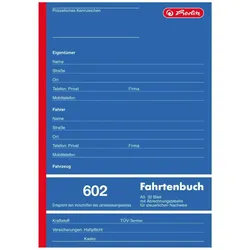
Pelikan, Formular, FahrtenbuchDas Fahrtenbuch von Pelikan ist ein praktisches Formular, das speziell für die Dokumentation von Fahrten mit einem PKW konzipiert wurde. Es bietet eine strukturierte Möglichkeit, alle relevanten Informationen zu den gefahrenen Strecken festzuhalten. Mit einem handlichen A5-Format und einer geklammerten Ausführung ist es sowohl kompakt als auch benutzerfreundlich. Der Einband aus blauem Karton sorgt für eine ansprechende Optik und schützt die Seiten vor Abnutzung. Das Fahrtenbuch umfasst insgesamt 32 Blatt, die auf zwei Seiten ein Spaltenschema für die Eintragung von Fahrtdaten bieten. Diese durchdachte Gestaltung ermöglicht eine einfache und übersichtliche Erfassung von Informationen, was es zu einem unverzichtbaren Begleiter für alle macht, die ihre Fahrten systematisch dokumentieren möchten. Ob für geschäftliche oder private Zwecke, das Fahrtenbuch von Pelikan erfüllt die Anforderungen an eine präzise und ordentliche Aufzeichnung von Fahrten.34,38 €*Versand: 0,00 €Sichere Weiterleitung zum Anbieter
-
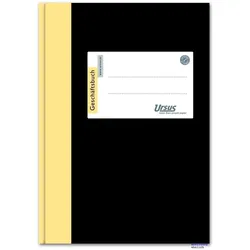
Ludwig, Formular, GeschäftsbuchDas Geschäftsbuch von Ludwig ist ein hochwertiges Notizbuch, das sich durch seinen edlen und strapazierfähigen Halbleineneinband auszeichnet. Es bietet eine ansprechende und professionelle Optik, die sowohl für geschäftliche als auch für persönliche Notizen geeignet ist. Die Fadenheftung sorgt nicht nur für eine lange Haltbarkeit, sondern gewährleistet auch, dass die Seiten untrennbar zusammengehalten werden. Dies trägt zur Stabilität und zur ordentlichen Form der Seiten bei, sodass das Buch auch bei häufigem Gebrauch seine Qualität behält. Das Geschäftsbuch ist ideal für alle, die Wert auf eine ansprechende Präsentation ihrer Notizen legen und gleichzeitig ein langlebiges Produkt suchen. - Edler Halbleineneinband für eine professionelle Optik - Fadenheftung für erhöhte Haltbarkeit und Stabilität der Seiten.390,43 €*Versand: 0,00 €Sichere Weiterleitung zum Anbieter


-
Wie kann ich ein PDF Formular ausfüllen?
Um ein PDF-Formular auszufüllen, benötigst du ein Programm wie Adobe Acrobat Reader oder ein ähnliches PDF-Bearbeitungsprogramm. Öffne das PDF-Formular in dem Programm deiner Wahl und klicke auf die Textfelder, um deine Informationen einzugeben. Du kannst auch Checkboxen ankreuzen oder Dropdown-Menüs auswählen, je nach den Anforderungen des Formulars. Speichere das ausgefüllte Formular, bevor du es absendest oder ausdruckst, um sicherzustellen, dass deine Daten gespeichert sind. Stelle sicher, dass du die Anweisungen des Formulars genau befolgst, um sicherzustellen, dass es korrekt ausgefüllt ist. **
-
Wie erstelle ich ein interaktives PDF Formular?
Um ein interaktives PDF-Formular zu erstellen, benötigst du eine Software wie Adobe Acrobat, die die Funktionen zum Hinzufügen interaktiver Elemente bietet. Zuerst erstellst du das Formular mit den gewünschten Feldern wie Textfeldern, Auswahllisten und Schaltflächen. Anschließend fügst du interaktive Elemente wie Dropdown-Menüs, Kontrollkästchen oder Radio-Buttons hinzu. Vergiss nicht, die Formularfelder zu benennen und zu definieren, damit sie korrekt funktionieren. Speichere das Formular anschließend als interaktives PDF, das von Benutzern ausgefüllt und gespeichert werden kann. **
-
Wie kann ich ein PDF Formular bearbeiten?
Um ein PDF-Formular zu bearbeiten, benötigen Sie entweder ein spezielles PDF-Bearbeitungsprogramm wie Adobe Acrobat oder eine Online-Plattform wie Smallpdf oder PDFescape. Diese Tools ermöglichen es Ihnen, Textfelder hinzuzufügen, vorhandene Texte zu ändern, Checkboxen einzufügen und sogar Signaturen einzufügen. Sie können auch Formulare ausfüllen und speichern, um sie später erneut zu verwenden. Stellen Sie sicher, dass Sie die bearbeiteten Formulare vor dem Speichern überprüfen, um sicherzustellen, dass alle Informationen korrekt sind. **
-
Wie erstellt man ein PDF Formular zum Ausfüllen?
Um ein PDF-Formular zum Ausfüllen zu erstellen, benötigen Sie eine Software wie Adobe Acrobat, die Funktionen zum Erstellen interaktiver Formulare bietet. Sie können Textfelder, Auswahlfelder, Kontrollkästchen und andere interaktive Elemente hinzufügen. Anschließend können Sie das Formular speichern und verteilen, damit Benutzer es am Computer ausfüllen können. Stellen Sie sicher, dass Sie die Benutzerfreundlichkeit des Formulars berücksichtigen, um sicherzustellen, dass es einfach zu verwenden ist. Es ist auch wichtig, das Formular auf Kompatibilität mit verschiedenen PDF-Readern zu testen, um sicherzustellen, dass es von allen Benutzern problemlos ausgefüllt werden kann. **
Wie lautet das Unterschriftenfeld in einem PDF-Formular?
Das Unterschriftenfeld in einem PDF-Formular wird oft als "Unterschrift" oder "Unterschriftenfeld" bezeichnet. Es ist ein spezieller Bereich im Formular, in dem der Benutzer seine Unterschrift elektronisch oder manuell einfügen kann. Dieses Feld dient dazu, die rechtliche Verbindlichkeit des Dokuments zu gewährleisten. **
Warum kann das PDF-Formular nicht ausgefüllt werden?
Es gibt mehrere mögliche Gründe, warum ein PDF-Formular nicht ausgefüllt werden kann. Einer davon könnte sein, dass das Formular nicht interaktiv ist und daher nur gedruckt und von Hand ausgefüllt werden kann. Ein anderer Grund könnte sein, dass das PDF-Formular mit einer älteren Version von Adobe Acrobat erstellt wurde und daher nicht mit neueren Versionen oder anderen PDF-Readern kompatibel ist. Es ist auch möglich, dass das Formular mit Sicherheitseinstellungen versehen wurde, die das Ausfüllen verhindern. **
Top-Angebote
Produkte zum Begriff PDF-Formular:
-
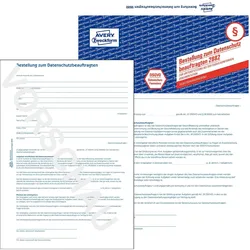
Avery, Formular, Formular DatenschutzbeauftragterDas Formular Datenschutzbeauftragter von Avery Zweckform ist ein praktisches Dokument, das speziell für die Bestellung eines Mitarbeiters zum Datenschutzbeauftragten konzipiert wurde. Es bietet eine klare Struktur und ermöglicht eine einfache Handhabung, um die Anforderungen an den Datenschutz in Unternehmen zu erfüllen. Das Formular ist handbeschriftbar und eignet sich somit ideal für individuelle Anpassungen. Mit einer Abheftlochung ausgestattet, lässt es sich problemlos in Aktenordnern ablegen. Die Verwendung von chlorfrei gebleichtem Papier sorgt zudem für eine umweltfreundliche Option, die den Ansprüchen an nachhaltige Büroprodukte gerecht wird. Das Formular ist im gängigen DIN A4-Format erhältlich und bietet ausreichend Platz für alle erforderlichen Informationen. - Handbeschriftbar für individuelle Anpassungen - Umweltfreundliches, chlorfrei gebleichtes Papier - Praktische Abheftlochung für einfache Archivierung.31,76 €*Versand: 0,00 €Sichere Weiterleitung zum Anbieter
-
Mobi PDF Extra Team PremiumMobi PDF Extra Team Premium – Leistungsstarke PDF-Lösung für Teams Mobi PDF Extra Team Premium ist die optimale Lösung für Unternehmen und Teams, die regelmäßig mit PDF-Dokumenten arbeiten und dabei auf eine professionelle, teamorientierte Software setzen möchten. Die Software ist für bis zu 6 Windows-PCs ausgelegt und bietet eine 1-Jahres-Lizenz , die einmalig abgerechnet wird. So können Teams ihre PDF-Arbeit für ein Jahr effizient planen und professionell organisieren. Mit Mobi PDF Extra Team Premium können PDF-Dateien direkt erstellt, kombiniert, gedreht, neu angeordnet, gelöscht und geteilt werden. Texte und Bilder lassen sich direkt bearbeiten, Formulare bequem erstellen, ausfüllen, signieren und weitergeben. Zusätzlich unterstützt die Software das digitale Signieren und das Schützen von Dokumenten mit Passwort und Berechtigungen. PDF-Dateien können problemlos in Word- und Excel-Dokumente konvertiert werden und umgekehrt, wodurch sich die Arbeit nahtlos in bestehende Office-Umgebungen integrieren lässt. Ein besonderer Vorteil ist der Zugang zum priorisierten Support des Herstellers , wodurch Teams bei Fragen oder Problemen schnelle Hilfe erhalten. Die Software ist speziell für Windows-Umgebungen optimiert und umfasst alle Funktionen, die Teams für die professionelle Verwaltung und Bearbeitung von PDF-Dokumenten benötigen. Die intuitive, klar strukturierte Oberfläche ermöglicht ein schnelles und unkompliziertes Arbeiten, ohne lange Einarbeitungszeiten. Ob im Büro, im Homeoffice oder bei Projektarbeiten – Mobi PDF Extra Team Premium unterstützt Teams dabei, die volle Kontrolle über ihre Dokumente zu behalten und Aufgaben effizient zu erledigen. Die Team-Lizenz kombiniert zentrale PDF-Funktionen mit einer flexiblen, teamorientierten Nutzung. Unternehmen profitieren von einer leistungsstarken, sicheren und professionellen Lösung für ein Jahr , die die Zusammenarbeit im Team verbessert und die digitalen Arbeitsprozesse optimiert. Mobi PDF Extra Team Premium steht für Effizienz, Flexibilität und höchste Produktivität im Teamalltag. Leistungsstarke Funktionen für Mobi PDF Extra Team Premium ✓ PDF-Dateien direkt erstellen, kombinieren und effizient bearbeiten. ✓ Texte, Bilder und Seiten flexibel anpassen, Dokumente individuell gestalten. ✓ Formulare erstellen, ausfüllen, digital signieren und im Team teilen. ✓ PDFs in und aus Word- und Excel-Dateien konvertieren für nahtlose Workflows. ✓ Seiten hinzufügen, löschen, kopieren, verschieben, zuschneiden und in der Größe anpassen. ✓ PDFs aus Scans, Bildern oder leeren Vorlagen erstellen und bearbeiten. ✓ Dokumente mit Passwortschutz, Verschlüsselung und digitalen Signaturen sichern. ✓ Kopf- und Fußzeilen, Seitenzahlen, Bates-Nummern und Hintergründe bearbeiten und optimieren. PDF-Inhalte effizient bearbeiten Mit Mobi PDF Extra Team Premium können bis zu 6 Benutzer gleichzeitig PDFs bearbeiten. Texte anpassen, Bilder ergänzen und Seitenbereiche neu organisieren – alles ohne das Dokument neu erstellen zu müssen. Ideal für Teams in Projekten, Berichten oder Präsentationen. Seiten effizient organisieren und PDFs komprimieren Seiten drehen, ergänzen, verschieben oder entfernen. Große PDFs lassen sich komprimieren, sodass sie einfacher gespeichert, versendet oder im Team geteilt werden können – ideal für die Zusammenarbeit. Mobi PDF Extra Team Premium vs MobiPDF Extra Team Ultimate Hauptfunktionen Premium Ultimate Plattformen / Geräte 1 Desktop-Gerät 1 Desktop-Gerät und 2 Mobilgeräte Cloudspeicher 5 GB 500 GB PDF-Dateien erstellen, kombinieren, drehen, neu anordnen, löschen und teilen ✓ ✓ Text und Bilder in einer PDF-Datei bearbeiten ✓ ✓ Dokumenteigenschaften bearbeiten, Lesezeichen setzen ✓ ✓ Formulare erstellen und signieren ✓ ✓ PDFs in und aus verschiedenen Dateiformaten konvertieren Nur Word & Excel Mehr als 30 Formate Unterwegs mit dem mobilen Scanner und Editor arbeiten X ✓ Plätze in der webbasierten Administrationskonsole verwalten X ✓ Flexible Einsatzmöglichkeiten (MSIX) X ✓ Zugriff auf vorrangigen Support X ✓ Mit verschiedenen Modi lesen / Anzeigen & kommentieren ✓ ✓ Drucken ohne Wasserzeichen ✓ ✓ PDFs übersetzen X ✓ Text, Bilder, Hyperlinks, Objekte und Ebenen bearbeiten ✓ ✓ Dokumente verbinden und teilen ✓ ✓ Seiten bearbeiten, neu anordnen, hinzufügen, löschen, kopieren, verschieben, zuschneiden, teilen, beschriften, Größe ändern ✓ ✓ PDFs aus Bildern, Scans und leeren Dokumenten erstellen ✓ ✓ Kopf- und Fußzeilen, Seitenzahlen, Bates-Nummern, Datumsangaben und Seitenhintergründe bearbeiten ✓ ✓ PDFs schwärzen, um sensible Informationen zu entfernen X ✓ Komprimieren ✓ ✓ In Text konvertieren und scannen / OCR ✓ ✓ PDFs in Word und Excel konvertieren ✓ ✓ PDFs in/aus über 30 Formaten konvertieren, inkl. PowerPoint, Image, ePub, HTML X ✓ Gescannte PDF-Dateien durchsuchbar machen (OCR) X ✓ Signaturen mit Evrotrust X ✓ Signaturen entfernen ✓ ✓ Schützen: Passwortschutz, Genehmigungen, Zeitstempel-Z...118,95 €*Versand: 0,00 €Sichere Weiterleitung zum Anbieter
-
Mobi PDF Extra Team UltimateMobi PDF Extra Team Ultimate – Professionelle PDF-Lösung für Teams Mobi PDF Extra Team Ultimate ist die ideale PDF-Software für Teams, die regelmäßig mit Dokumenten arbeiten und eine professionelle, teamfähige Lösung benötigen. Mit dieser Version können bis zu 6 Benutzer gleichzeitig PDFs erstellen, bearbeiten, konvertieren und teilen. Die Lizenz gilt für 1 Jahr und unterstützt sowohl Windows-PCs als auch mobile Geräte mit iOS und Android. Mit Mobi PDF Extra Team Ultimate lassen sich PDFs direkt am Desktop oder mobil effizient verwalten. Teams können Dokumente erstellen, kombinieren, drehen, neu anordnen, löschen und freigeben. Texte und Bilder innerhalb von PDFs lassen sich bearbeiten, Dokumenteigenschaften anpassen und Lesezeichen setzen. Formulare können komfortabel erstellt, ausgefüllt, signiert und innerhalb des Teams geteilt werden, wodurch die Zusammenarbeit deutlich vereinfacht wird. Die Software unterstützt die Konvertierung in über 30 Dateiformate und aus diesen Formaten wieder in PDFs. Unterstützt werden unter anderem Word, Excel, PowerPoint, Bilder, HTML und ePub. Dies ermöglicht eine nahtlose Integration in bestehende Office-Umgebungen und eine flexible Weiterverarbeitung von Dokumenten. Dank mobiler Scanner- und Editor-Funktionen können Teammitglieder PDFs auch unterwegs bearbeiten. Über die webbasierte Administrationskonsole lassen sich Benutzerplätze verwalten, neu zuweisen und Zugriffsrechte flexibel organisieren. Zusätzlich bietet Mobi PDF Extra Team Ultimate 500 GB Cloud-Speicher , um zentral auf alle Teamdokumente zuzugreifen. Die Software enthält umfassende Sicherheits- und Signaturfunktionen . Teams können digitale, handschriftliche oder Evrotrust-Signaturen nutzen, Signaturen validieren und entfernen. PDFs lassen sich mit Passwortschutz sichern, Berechtigungen definieren, zeitstempeln und sensible Informationen schwärzen. Auch die Seitenbearbeitung ist flexibel: Seiten können hinzugefügt, gelöscht, kopiert, verschoben, zugeschnitten, geteilt, beschriftet und in der Größe angepasst werden. Kopf- und Fußzeilen, Seitenzahlen, Bates-Nummern, Datumsangaben und Hintergründe lassen sich individuell bearbeiten. PDFs können zudem aus Bildern, Scans oder leeren Dokumenten erstellt werden. Ein besonderer Vorteil ist der priorisierte Support , der Teams schnelle Hilfe bei Fragen und Problemen bietet und die tägliche Nutzung erleichtert. Die intuitive Benutzeroberfläche ermöglicht eine schnelle Einarbeitung, sodass Teams sofort produktiv arbeiten können – im Büro, Homeoffice oder unterwegs. Mobi PDF Extra Team Ultimate vereint alle zentralen PDF-Funktionen, Teammanagement, Cloud-Nutzung und mobile Bearbeitung in einer leistungsstarken 1-Jahres-Lösung. Die Software unterstützt Unternehmen dabei, Arbeitsprozesse zu digitalisieren, die Zusammenarbeit zu verbessern und PDF-Dokumente sicher, effizient und flexibel zu verwalten. Mobi PDF Extra Team Ultimate – Professionelle Zusammenarbeit für Teams ✓ PDFs gemeinsam auf Desktop und mobilen Geräten bearbeiten – bis zu 6 Nutzer gleichzeitig. ✓ Inhalte bearbeiten: Texte anpassen, Bilder ergänzen, Seiten umordnen oder unnötige Seiten entfernen. ✓ Dokumente schützen, digital signieren und Berechtigungen für Teammitglieder festlegen. ✓ Formulare erstellen, ausfüllen, signieren und komfortabel innerhalb des Teams teilen. ✓ PDF-Dateien in über 30 Formate konvertieren und neue PDFs erstellen. ✓ OCR-Funktion für gescannte Dokumente, um Texte durchsuchbar und bearbeitbar zu machen. ✓ PDFs übersetzen, Cloud nutzen und bis zu 500 GB Speicher für Teamdokumente bereitstellen. Mobi PDF Extra Team Ultimate – Effizient, sicher und teamfähig ✓ Flexibles Arbeiten im Team auf Desktop, Smartphone und Tablet. Bis zu 6 Benutzer können gleichzeitig PDFs bearbeiten, teilen und prüfen – ideal für Projekte, Berichte und Vertragsdokumente. ✓ PDFs in über 30 Formate konvertieren und aus Dokumenten neue PDFs erstellen. Unterstützt werden Office-Dateien, Bilder, ePub, HTML und mehr – für maximale Flexibilität im Team. ✓ Inhalte effizient bearbeiten: Texte und Bilder direkt anpassen, Seiten neu anordnen, Dokumente kombinieren oder unnötige Seiten entfernen – so arbeitet das Team immer mit aktuellen Versionen. ✓ Scannen, signieren und schützen: OCR macht gescannte PDFs durchsuchbar, Dokumente lassen sich digital signieren, passwortschützen, Formulare erstellen und sicher über die Cloud teilen. Mobi PDF Extra Team Premium vs MobiPDF Extra Team Ultimate Hauptfunktionen Premium Ultimate Plattformen / Geräte 1 Desktop-Gerät 1 Desktop-Gerät und 2 Mobilgeräte Cloudspeicher 5 GB 500 GB PDF-Dateien erstellen, kombinieren, drehen, neu anordnen, löschen und teilen ✓ ✓ Text und Bilder in einer PDF-Datei bearbeiten ✓ ✓ Dokumenteigenschaften bearbeiten, Lesezeichen setzen ✓ ✓ Formulare erstellen und signieren ✓ ✓ PDFs in und aus verschiedenen Dateiformaten konvertieren Nur Word & Excel Mehr als 30 Format...173,95 €*Versand: 0,00 €Sichere Weiterleitung zum Anbieter
-
Praxis-Handbuch Innendämmung mit E-Book (PDF)Praxis-Handbuch Innendämmung mit E-Book (PDF) , Innendämmungen sind beim Bauen im Bestand oft die einzige Möglichkeit vorhandene Gebäude nachträglich zu dämmen. Sie erfordern in Planung, Bemessung und Ausführung ein spezifisches Fachwissen und sind deutlich komplexer als Außendämmungen. Zudem werden Innendämmungen häufig mit Bauschäden in Verbindung gebracht, insbesondere mit Feuchte- und Schimmelpilzschäden. Das Praxishandbuch erläutert die verschiedenen Innendämmsysteme im Detail. Vor- und Nachteile sowie die Eignung für verschiedene Anwendungsbereiche und Bestandskonstruktionen werden dargestellt. Anhand von typischen Bestandssituationen und Kriterien hilft das Buch so bei der Auswahl der richtigen Lösung. Zudem helfen Zeichnungen und Fotos zu allen wichtigen Anschlüssen und schwierigen konstruktiven Detailpunkten bei der sicheren, schadenfreien Umsetzung in der Praxis. Die Vorteile: . Das Praxishandbuch zeigt die Einsatzmöglichkeiten aber auch die derzeitigen Grenzen der Innendämmung auf und liefert praktische Empfehlungen zur Ausführung in der Praxis. . Es stellt die verschiedenen Innendämmsysteme im Detail vor und hilft bei der Auswahl der richtigen Lösung. . Hinweise zu häufigen Baufehlern und typischen Schäden sensibilisieren für neuralgische Detailpunkte und erleichtern die Ausführung und Bauüberwachung vor Ort. Aus dem Inhalt: . Grundlegendes zur Innendämmung . Rechtliche Hintergründe und Anforderungen . Bauphysikalische Grundlagen und Randbedingungen . Werkstoffe und Innendämmsysteme . Innendämmsysteme im Detail . Planung und Bemessung . Ausführung . Qualitätssicherung und Monitoring . Praxisbeispiele . Nachhaltigkeit, Lebenszyklus und Gesundheit . Forschung und Entwicklung , Handschuhe, Mützen & Schwämme > Autopflege & Aufbereitung , Auflage: 2. Auflage, Erscheinungsjahr: 202412, Produktform: Kartoniert, Redaktion: Innendämmung e. V., Fachverband, Auflage: 23002, Auflage/Ausgabe: 2. Auflage, Seitenzahl/Blattzahl: 356, Abbildungen: 323 Abbildungen und 72 Karten/Tabellen, Keyword: Bauphysik; Denkmalschutz; EnEV; Energieeffizienz; Energieeinsparung; Wärme- und Schallschutz; Wärmebrücken, Fachschema: Architektur - Baukunst~Bau / Baukunst~Entwurf / Architektur~Architektur / Bauökologie, Nachhaltigkeit, Grüne Architektur~Dämmung - Wärmedämmung~Architekt / Innenarchitekt~Innenarchitektur - Innenarchitekt~Bau / Ökologie~Ökologie / Bauen, Wohnen, Haushalt~Haus / Wohnhaus~Wohnhaus, Fachkategorie: Architektur: berufliche Praxis~Architektur: Öffentliche Einrichtungen, Verwaltungsgebäude~Architektur: Wohngebäude~Architektur: Innenarchitektur, Warengruppe: HC/Bau- und Umwelttechnik, Fachkategorie: Grüne Architektur und grünes Design, Thema: Verstehen, Text Sprache: ger, UNSPSC: 49019900, Warenverzeichnis für die Außenhandelsstatistik: 49019900, Verlag: Müller Rudolf, Verlag: Müller Rudolf, Verlag: RM Rudolf Mller Medien GmbH & Co. KG, Länge: 303, Breite: 218, Höhe: 25, Gewicht: 1475, Produktform: Kartoniert, Genre: Mathematik/Naturwissenschaften/Technik/Medizin, Genre: Mathematik/Naturwissenschaften/Technik/Medizin, Herkunftsland: DEUTSCHLAND (DE), Katalog: deutschsprachige Titel, Katalog: Gesamtkatalog, Katalog: Kennzeichnung von Titeln mit einer Relevanz > 30, Katalog: Lagerartikel, Book on Demand, ausgew. Medienartikel, Relevanz: 0035, Tendenz: -1, Unterkatalog: AK, Unterkatalog: Bücher, Unterkatalog: Hardcover, Unterkatalog: Lagerartikel,159,00 €*Versand: 0,00 €Sichere Weiterleitung zum Anbieter
-
Was ist ein PDF Formular?
Ein PDF-Formular ist ein interaktives Dokument im PDF-Format, das es Benutzern ermöglicht, Informationen einzugeben, auszuwählen oder anzukreuzen. Es wird häufig für verschiedene Arten von Formularen wie Anmeldeformulare, Umfragen, Bestellformulare usw. verwendet. PDF-Formulare können mit verschiedenen Feldtypen wie Textfeldern, Kontrollkästchen, Dropdown-Listen usw. erstellt werden. Benutzer können die ausgefüllten Formulare speichern, drucken oder elektronisch versenden. Diese Art von Formularen erleichtert den Datenaustausch und die Erfassung von Informationen auf effiziente Weise. **
-
Wie macht man ein PDF Formular?
Um ein PDF-Formular zu erstellen, benötigt man ein Programm wie Adobe Acrobat, das die Erstellung interaktiver Formulare ermöglicht. Zuerst erstellt man das Design des Formulars mit Textfeldern, Dropdown-Menüs, Kontrollkästchen usw. Dann fügt man die interaktiven Elemente hinzu, damit Benutzer das Formular ausfüllen können. Anschließend speichert man das Formular als PDF-Datei ab und kann es dann verteilen oder auf einer Website zum Download bereitstellen. Es ist wichtig, das Formular sorgfältig zu testen, um sicherzustellen, dass alle interaktiven Elemente ordnungsgemäß funktionieren. **
-
Wie kann ich ein PDF Formular ausfüllen?
Um ein PDF-Formular auszufüllen, benötigst du ein Programm wie Adobe Acrobat Reader oder ein ähnliches PDF-Bearbeitungsprogramm. Öffne das PDF-Formular in dem Programm deiner Wahl und klicke auf die Textfelder, um deine Informationen einzugeben. Du kannst auch Checkboxen ankreuzen oder Dropdown-Menüs auswählen, je nach den Anforderungen des Formulars. Speichere das ausgefüllte Formular, bevor du es absendest oder ausdruckst, um sicherzustellen, dass deine Daten gespeichert sind. Stelle sicher, dass du die Anweisungen des Formulars genau befolgst, um sicherzustellen, dass es korrekt ausgefüllt ist. **
-
Wie erstelle ich ein interaktives PDF Formular?
Um ein interaktives PDF-Formular zu erstellen, benötigst du eine Software wie Adobe Acrobat, die die Funktionen zum Hinzufügen interaktiver Elemente bietet. Zuerst erstellst du das Formular mit den gewünschten Feldern wie Textfeldern, Auswahllisten und Schaltflächen. Anschließend fügst du interaktive Elemente wie Dropdown-Menüs, Kontrollkästchen oder Radio-Buttons hinzu. Vergiss nicht, die Formularfelder zu benennen und zu definieren, damit sie korrekt funktionieren. Speichere das Formular anschließend als interaktives PDF, das von Benutzern ausgefüllt und gespeichert werden kann. **
Ähnliche Suchbegriffe für PDF-Formular
-
Pelikan, Formular, FahrtenbuchDas Fahrtenbuch von Pelikan ist ein praktisches Formular, das speziell für die Dokumentation von Fahrten mit einem PKW konzipiert wurde. Es bietet eine strukturierte Möglichkeit, alle relevanten Informationen zu den gefahrenen Strecken festzuhalten. Mit einem handlichen A5-Format und einer geklammerten Ausführung ist es sowohl kompakt als auch benutzerfreundlich. Der Einband aus blauem Karton sorgt für eine ansprechende Optik und schützt die Seiten vor Abnutzung. Das Fahrtenbuch umfasst insgesamt 32 Blatt, die auf zwei Seiten ein Spaltenschema für die Eintragung von Fahrtdaten bieten. Diese durchdachte Gestaltung ermöglicht eine einfache und übersichtliche Erfassung von Informationen, was es zu einem unverzichtbaren Begleiter für alle macht, die ihre Fahrten systematisch dokumentieren möchten. Ob für geschäftliche oder private Zwecke, das Fahrtenbuch von Pelikan erfüllt die Anforderungen an eine präzise und ordentliche Aufzeichnung von Fahrten.34,38 €*Versand: 0,00 €Sichere Weiterleitung zum Anbieter
-
Ludwig, Formular, GeschäftsbuchDas Geschäftsbuch von Ludwig ist ein hochwertiges Notizbuch, das sich durch seinen edlen und strapazierfähigen Halbleineneinband auszeichnet. Es bietet eine ansprechende und professionelle Optik, die sowohl für geschäftliche als auch für persönliche Notizen geeignet ist. Die Fadenheftung sorgt nicht nur für eine lange Haltbarkeit, sondern gewährleistet auch, dass die Seiten untrennbar zusammengehalten werden. Dies trägt zur Stabilität und zur ordentlichen Form der Seiten bei, sodass das Buch auch bei häufigem Gebrauch seine Qualität behält. Das Geschäftsbuch ist ideal für alle, die Wert auf eine ansprechende Präsentation ihrer Notizen legen und gleichzeitig ein langlebiges Produkt suchen. - Edler Halbleineneinband für eine professionelle Optik - Fadenheftung für erhöhte Haltbarkeit und Stabilität der Seiten.390,43 €*Versand: 0,00 €Sichere Weiterleitung zum Anbieter
-
Mobi PDF Extra Team PremiumMobi PDF Extra Team Premium: Die perfekte PDF-Lösung für Teams Mobi PDF Extra Team Premium: Die perfekte PDF-Lösung für Teams In der modernen Arbeitswelt, in der Zusammenarbeit und Flexibilität entscheidend sind, benötigen Teams leistungsstarke Tools, um Dokumente effizient zu verwalten und zu bearbeiten. Mobi PDF Extra Team Premium bietet eine umfassende Lösung für die professionelle Bearbeitung und Verwaltung von PDF-Dokumenten, speziell für Teams entwickelt. Diese Version ist für 6 Benutzer und 1 Jahr lizenziert und bietet alle Werkzeuge, die für die Erstellung, Bearbeitung, Konvertierung und Sicherung von PDF-Dateien erforderlich sind. Mobi PDF Extra Team Premium unterstützt 18 Sprachen, darunter Deutsch (DE), Englisch (EN), Spanisch (ES), Französisch (FR), Italienisch (IT), Portugiesisch (PT), Schwedisch (SV), Türkisch (TR), Bulgarisch (BG), Russisch (RU), Hebräisch (HE), Arabisc...119,00 €*Versand: 0,00 €Sichere Weiterleitung zum Anbieter
-
Mobi PDF Extra Team UltimateMobi PDF Extra Team Ultimate: Die umfassende PDF-Lösung für Teams Mobi PDF Extra Team Ultimate: Die umfassende PDF-Lösung für Teams In einer digitalen Arbeitswelt, in der Teamarbeit und der effiziente Austausch von Dokumenten unverzichtbar sind, benötigen Teams eine leistungsstarke und vielseitige Lösung zur Verwaltung von PDF-Dateien. Mobi PDF Extra Team Ultimate ist die Premiumlösung für Teams, die eine komplette PDF-Bearbeitungs- und Verwaltungssoftware suchen. Diese Software bietet umfangreiche Funktionen zur Bearbeitung, Konvertierung, Sicherung und Freigabe von PDF-Dokumenten und ist speziell für Teams konzipiert. Mobi PDF Extra Team Ultimate ist als 1-Jahres-Lizenz für bis zu 6 Benutzer erhältlich und unterstützt 18 Sprachen, darunter Deutsch (DE), Englisch (EN), Spanisch (ES), Französisch (FR), Italienisch (IT), Portugiesisch (PT), Schwedisch (SV), Türkisch (TR), Bulgarisch (B...179,00 €*Versand: 0,00 €Sichere Weiterleitung zum Anbieter
-
Wie kann ich ein PDF Formular bearbeiten?
Um ein PDF-Formular zu bearbeiten, benötigen Sie entweder ein spezielles PDF-Bearbeitungsprogramm wie Adobe Acrobat oder eine Online-Plattform wie Smallpdf oder PDFescape. Diese Tools ermöglichen es Ihnen, Textfelder hinzuzufügen, vorhandene Texte zu ändern, Checkboxen einzufügen und sogar Signaturen einzufügen. Sie können auch Formulare ausfüllen und speichern, um sie später erneut zu verwenden. Stellen Sie sicher, dass Sie die bearbeiteten Formulare vor dem Speichern überprüfen, um sicherzustellen, dass alle Informationen korrekt sind. **
-
Wie erstellt man ein PDF Formular zum Ausfüllen?
Um ein PDF-Formular zum Ausfüllen zu erstellen, benötigen Sie eine Software wie Adobe Acrobat, die Funktionen zum Erstellen interaktiver Formulare bietet. Sie können Textfelder, Auswahlfelder, Kontrollkästchen und andere interaktive Elemente hinzufügen. Anschließend können Sie das Formular speichern und verteilen, damit Benutzer es am Computer ausfüllen können. Stellen Sie sicher, dass Sie die Benutzerfreundlichkeit des Formulars berücksichtigen, um sicherzustellen, dass es einfach zu verwenden ist. Es ist auch wichtig, das Formular auf Kompatibilität mit verschiedenen PDF-Readern zu testen, um sicherzustellen, dass es von allen Benutzern problemlos ausgefüllt werden kann. **
-
Wie lautet das Unterschriftenfeld in einem PDF-Formular?
Das Unterschriftenfeld in einem PDF-Formular wird oft als "Unterschrift" oder "Unterschriftenfeld" bezeichnet. Es ist ein spezieller Bereich im Formular, in dem der Benutzer seine Unterschrift elektronisch oder manuell einfügen kann. Dieses Feld dient dazu, die rechtliche Verbindlichkeit des Dokuments zu gewährleisten. **
-
Warum kann das PDF-Formular nicht ausgefüllt werden?
Es gibt mehrere mögliche Gründe, warum ein PDF-Formular nicht ausgefüllt werden kann. Einer davon könnte sein, dass das Formular nicht interaktiv ist und daher nur gedruckt und von Hand ausgefüllt werden kann. Ein anderer Grund könnte sein, dass das PDF-Formular mit einer älteren Version von Adobe Acrobat erstellt wurde und daher nicht mit neueren Versionen oder anderen PDF-Readern kompatibel ist. Es ist auch möglich, dass das Formular mit Sicherheitseinstellungen versehen wurde, die das Ausfüllen verhindern. **
* Alle Preise verstehen sich inklusive der gesetzlichen Mehrwertsteuer und ggf. zuzüglich Versandkosten. Die Angebotsinformationen basieren auf den Angaben des jeweiligen Shops und werden über automatisierte Prozesse aktualisiert. Eine Aktualisierung in Echtzeit findet nicht statt, so dass es im Einzelfall zu Abweichungen kommen kann. ** Hinweis: Teile dieses Inhalts wurden von KI erstellt.